جمعه 05 دی 1404
Friday, 26 December 2025
همانطور كه ميدانيد فتوشاپ يكي از قدرتمندترين نرمافزارهاي طراحي و ويرايش تصاوير است كه امكانات مختلفي را نيز در اختيار شما قرار ميدهد.
اين نرمافزار قابليتهاي زيادي را در خود جاي داده است؛ اما كاربران بيشماري مشاهده ميشوند با اين كه برخي از آنها نيز جزو كاربران حرفهاي فتوشاپ هستند، اما از رسم پيكان (فلش) در فتوشاپ ابراز نارضايتي ميكنند! بسياري از اين كاربران با كمك پيكانهاي موجود در بخش Custom Shape Tool نسبت به رسم پيكانهاي مورد نظر خود اقدام ميكنند. اگر از اين ابزار استفاده كرده باشيد متوجه شدهايد اين پيكانها در طول و عرض مشخصي رسم ميشوند و تغيير اندازه در آنها نيز موجب بههمريختگي تناسبشان خواهد شد. رسم پيكان در فتوشاپ بسيار ساده است و شايد همين سادگي موجب شده تا كمتر كاربري به آن توجه كند. اين روش در نسخههاي مختلف فتوشاپ اعم از CS4, CS5, CS6 قابل استفاده بوده و در همگي آنها نيز يكسان است:
1ـ ابزار Line را انتخاب كنيد.
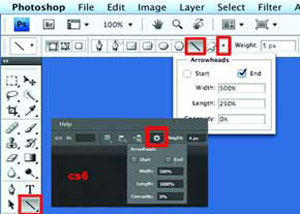
2ـ از نوار ابزار به نمايش درآمده در بالاي فتوشاپ، روي علامت پيكان كوچكي كه كنار گزينه Custom Shape است، كليك كنيد. (در فتوشاپ CS6 بهشكل يك چرخدنده كوچك قابل مشاهده است)
3ـ با طي مرحله 2، پنجره Arrowheads نمايش داده ميشود. در اين پنجره گزينههاي مختلفي وجود دارد كه عبارت است از:
Start: فعال بودن آن موجب ميشود پيكان شما از نقطه شروع رسم شود.
End: فعال بودن آن موجب ميشود انتهاي خط شما بهصورت پيكان رسم شود.
توجه: فعال بودن هر دو گزينه موجب ميشود خطي با دوپيكان ابتدايي و انتهايي رسم شود.
Width: ميزان پهناي نوك پيكان را مشخص ميكند.
Length: طول پيكان را مشخص ميكند.
Concavity: ميزان برگشت (فرورفتگي) لبههاي پيكان به عقب را مشخص ميكند.
منبع:jamejamonline.ir