یکشنبه 03 اسفند 1404
Sunday, 22 February 2026

تغییر زبان ویندوز 11
ویجتها در ویندوز 11 اطلاعات مختلفی از جمله آبوهوا، رویدادهای جاری، عکسهای اخیر و موارد دیگر را ارائه میدهد. میتوانید با نگهداشتن ماوس روی دکمه weather در گوشه پایین سمت راست، آن را راهاندازی کنید.
ویجت ها به زبان اصلی سیستم شما نمایش داده می شوند. به عنوان مثال، اگر سیستم شما روی انگلیسی تنظیم شده باشد، محتوا به زبان انگلیسی نمایش داده می شود. یا اگر سیستم روی اسپانیایی تنظیم شده باشد، ویجت ها به زبان اسپانیایی نمایش داده می شوند و غیره.
با این حال، اگر بخواهید، فقط میتوانید ابزارکها را به زبانی دیگر نمایش دهید بدون اینکه روی سیستم تأثیری بگذارد. نحوه تغییر زبان ویجت های ویندوز 11 را در زیر توضیح خواهیم داد.
اگر دو زبانه هستید یا یک زبان جدید یاد می گیرید، تغییر زبان ویجت ها و پنل می تواند مفید باشد. می توانید اخبار و آب و هوا را متفاوت بخوانید و مهارت های خود را بهبود ببخشید.
• نشانگر ماوس را روی نماد آب و هوا در گوشه سمت راست نوار وظیفه نگه دارید تا پانل ویجت ها راه اندازی شود.
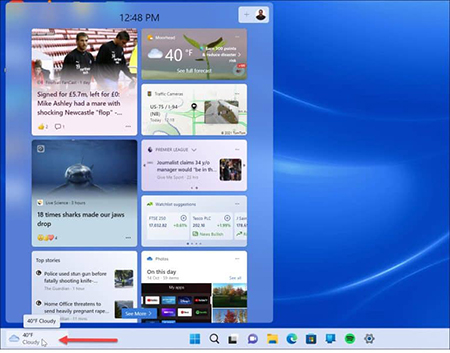
زبان ویجت ویندوز 11
• روی تصویر نمایه حساب در گوشه سمت راست بالای پانل ابزارک ها کلیک کنید.
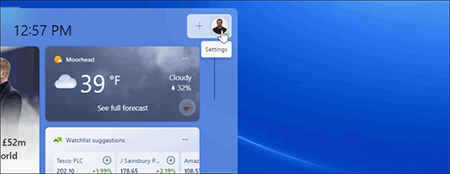
تغییر زبان ابزارک ها در ویندوز 11
• وقتی صفحه تنظیمات ویجت ها ظاهر شد، روی لینک Manage interests در زیر بخش Personalized feed کلیک کنید.
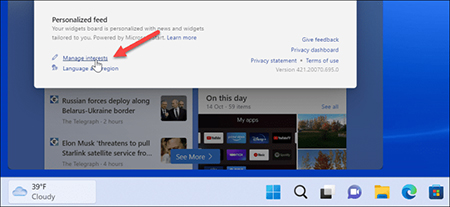
صفحه تنظیمات ویجت
• مرورگر شما به صفحه تنظیمات ویجت باز می شود.
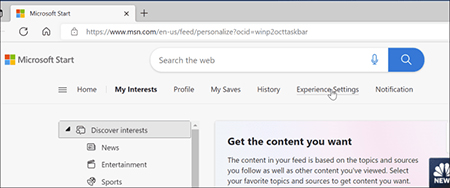
تغییر زبان پنل ویجتهای ویندوز 11
• روی لینک Experience Settings در بالای صفحه کلیک کنید.

تغییر زبان ویندوز 11
• تنظیمات Language & content را از لیست سمت چپ انتخاب کنید و زبانی را که میخواهید برای ابزارکها استفاده کنید از منوی کشویی Language & content انتخاب کنید.
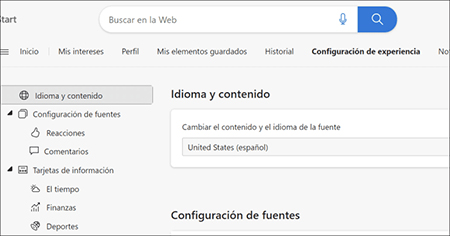
زبان ویجت ویندوز 11
• صفحه وب که در آن هستید بازخوانی می شود و می بینید که محتوا به زبانی که انتخاب کرده اید تغییر می کند.

نحوه تغییر زبان ابزارک ها در ویندوز
• برای تکمیل فرآیند، ویندوز 11 را مجددا راه اندازی کنید، پنل ابزارک ها را راه اندازی کنید و خواهید دید که زبان روی آن تغییر کرده است.
گردآوری:بخش کامپیوتر و اینترنت بیتوته