جمعه 05 دی 1404
Friday, 26 December 2025
می خواهیم در اين درس شما رو بازم با فيلترهاي فتوشاپ بيشتر آشنا كنم. البته لازم به ذكر كه همه فتوشاپ فيلتر نيست! و منم سعي ميكنم درسهايي رو بگم كه شما دنبال انجام اين كارها بروي عكس خودتون هستين، و ميخواين جلوه هاي ويژه اي بدست بيارين. يكي از كاربردهاي اين درس براي ساخت كارت پستالهاي اينترنتي يا همون E-card هاست.
گام نخست شما از راه File>New يک صفحه جديد ميسازيد (کليدهای ميانبر Ctrl+N). ابعاد آنرا 400*400 پيکسل انتخاب نماييد. دکمه OK را فشار دهيد.
خوب حالا به يك عکس برای ايجاد افكت بروي آن نياز داريم، از قسمت File>Open و يا کليدهای ميانبر Ctrl+O را زده و از دستگاه خود آدرس تصوير را بدهيد و آن را باز نماييد. اکنون نياز است اين تصوير بر روی صفحه جديد شما قرار بگيره، برای اين کار ابتدا عکس را Select يا انتخاب بايد کرد. اين دستور در برنامه فتوشاپ بدين شکل است: از قسمت Select>All را انتخاب کنين و يا کليدهای ميانبر Ctrl+A را بزنين. دور تا دور تصويری که می خواهيد به صفحه جديد انتقال دهيد و به آن افكت دهيد، به شکل نقطه چين در حال حرکتن! خوب اکنون بايد از اين تصوير کپی برداری نماييد، از بخش Edit>copy و يا کليدهای ميانبر Ctrl+C را فشار دهيد. و سپس بروی صفحه جديد خود اين نسخه را بچسبانيد. (Edit>Paste و يا کليدهای ميانبر Ctrl+V را همزمان بزنين).
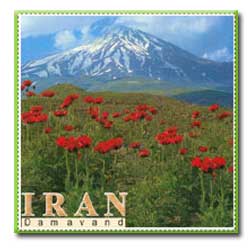
ااكنون از سه ابزار براي Select كردن ميتوانيم استفاده كنيم، ابتدا از ابزار rectangle marquee tool قسمتی مستطيل شکل را Select يا انتخاب ميکند. دومين ابزار eliptical marquee tool براي انتخابهاي دايره اي يا بيضي شكل و سومين ابزار Polygon Lasso براي انتخاب محدوده دلخواه است. پس از انتخاب و رها نمودن دكمه چپ ماوس، قسمت انتخابي به شكل نقطه چين حركتي در مي آيد. (نكته مهم: هنگام انتخاب دقت داشته باشيد كه Layer1 شما در وضعيت انتخاب باشد).
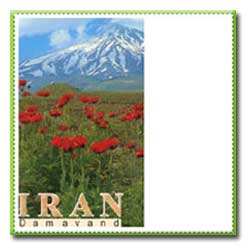
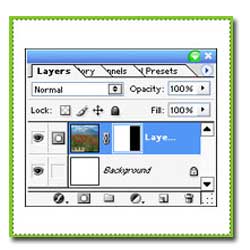
اكنون بايد يك ماسك براي اين لايه بسازيم كه در زير پنجره Layers دكمه Add layer mask را بفشاريد، و يا اينكه از قسمت Layer>AddLayerMask>Reveal Selection را انتخاب نماييد. تصوير شما و تصوير پنجره Layers شما پس از انتخاب و زدن دكمه ساخت لايه ماسك بدين شكل بايد باشد.
خوب، اکنون از قسمت Filter>Distort>Glass را انتخاب كنين. و تنظيمات را به شكل دلخواه و مطلوب انجام دهيد، من تنظيمات دلخواه خود را به عنوان مثال قرار دادم.
Distortion: 3 , Smoothness: 2
Texture: Frosted , Scaling: 100
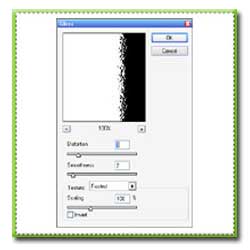
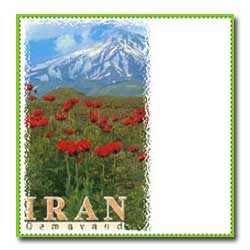
اكنون اين پنجره را براي اعمال تغييرات OK كنيد. و دور تا دور تصوير بدين شكل در مي آيد.
خوب اينم تصوير نهايي به شكل بزرگ نمايي آن