سه شنبه 21 بهمن 1404
Tuesday, 10 February 2026
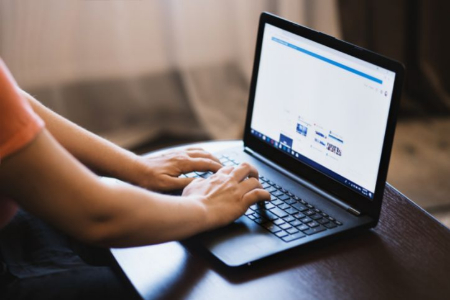
چطور لپ تاپ نو را آماده استفاده کنیم
با اینکه شروع به استفاده از کامپیوتر جدیدتان خیلی جذاب است، اما چند کار هست که باید قبل از راهاندازی آن انجام دهید. فرقی نمیکند که یک مایکروسافت سرفیس بوک جدید و جذاب، یک لپتاپ ویندوز ۱۱ دیگر یا یک کامپیوتر رومیزی سنتی باشد... نگران مهارتهای کامپیوتری خود یا محل قرارگیری کلیدهای خاص کیبورد نباشید.
در عوض، قبل از انجام هر کار دیگری، پنج نکته وجود دارد که باید به آنها توجه کنید:
اگر به جای آن لپتاپ یا تبلت دارید؟ اولین قدمهایتان کمی متفاوت به نظر میرسد .
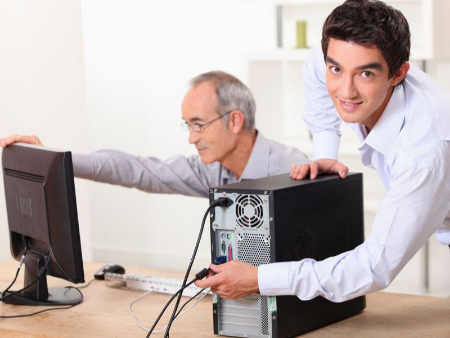
کامپیوتر جدید را روشن کنید و حتماً به اینترنت وصل شوید.
آخرین چیزی که میخواهید این است که کامپیوتر جدیدتان به بدافزار آلوده شود. چه کسی این را میخواهد؟
ما در نظر داشتیم که این را «نصب یک برنامه ضد بدافزار » بنامیم ، اما تقریباً همه کامپیوترها با یک برنامه از پیش نصب شده عرضه میشوند. ویندوز ابزار داخلی مایکروسافت را دارد، بنابراین اکثر کامپیوترها آماده استفاده هستند.
اما نکته اینجاست: این برنامه بهروزرسانی نخواهد شد. احتمالاً در هر صورت نه. بنابراین، پس از تنظیم آن، به تنظیمات اسکنر بروید و «definitions» را بهروزرسانی کنید، دستورالعملهایی که به برنامه نحوه شناسایی و حذف ویروسها، تروجانها، کرمها و غیره جدید را آموزش میدهند.
همانطور که در بالا ذکر شد، رایانههای جدید ویندوز معمولاً دارای محافظت آنتیویروس اولیه هستند، اما این بهترین نیست. برنامههای آنتیویروس زیادی برای ویندوز وجود دارد که میتوانید به صورت رایگان دریافت کنید؛ همچنین میتوانید ویروسها را در مک خود حذف کنید.
بله، شما فکر میکنید که کامپیوتر نوی شما کاملاً بهروز شده است، اما احتمالاً اینطور نخواهد بود. مایکروسافت حداقل ماهانه، و اغلب بیشتر از این، بهروزرسانیهای امنیتی و غیرامنیتی را برای ویندوز منتشر میکند!
اگر تا به حال این کار را انجام ندادهاید و به کمک نیاز دارید، به نحوه نصب بهروزرسانیهای ویندوز مراجعه کنید.
ابزار بهروزرسانی ویندوز از پیش طوری پیکربندی شده است که بهروزرسانیها را بهطور خودکار دانلود و نصب کند. اگرچه این بهطورکلی چیز خوبی است، اما میتواند کمی گیجکننده باشد که در چند ساعت اول استفاده از رایانه جدیدتان در پسزمینه اتفاق بیفتد. خوشبختانه، تغییر تنظیمات بهروزرسانی ویندوز آسان است، این کاری است که معمولاً به افراد توصیه میکنیم انجام دهند.
ممکن است Windows Update بهروزرسانیهای درایور را نیز برای شما نصب کند که برای عملکرد صحیح سختافزار شما ضروری هستند. با این حال، مایکروسافت فقط درایورهای اولیه را برای برخی از سختافزارها ارائه میدهد و درایوری برای برخی از ماوسهای بازی، میکروفونهای USB و سایر دستگاههایی که ممکن است به رایانه جدید خود وصل کنید، مانند وبکم، تبلت طراحی و غیره، نصب نخواهد کرد.
خوشبختانه، وقتی صحبت از استفاده از یک ابزار رایگان بهروزرسانی درایور میشود، گزینههای مختلفی وجود دارد ، این برنامهای است که میتواند درایورهای مفقود یا قدیمی را بررسی کند و اغلب اوقات، آنها را برای شما دانلود و نصب کند، گاهی اوقات حتی به صورت خودکار.
یکی از این برنامهها را روی رایانه خود نگه دارید تا مطمئن شوید که همیشه به این بهروزرسانیها دسترسی سریع دارید. این برنامهها به ویژه در صورتی مفید هستند که آداپتور شبکه شما کار نمیکند و به درایور شبکه نیاز دارید اما اتصال اینترنت ندارید. اگر ویندوز را به صورت دستی نصب کردهاید، این سناریو ممکن است پیش بیاید .
همه بهروزرسانیهای ویندوز را دانلود و نصب کنید
این یکی ممکن است شما را شگفتزده کند. چرا باید برنامهای نصب کنید که به بازیابی فایلهای تصادفی پاکشده کمک کند ، در حالی که حتی از کامپیوتر خود استفاده نکردهاید، چه برسد به اینکه چیزی را از دست داده باشید؟
دلیلش این است: نکتهی مهم در مورد برنامههای بازیابی فایل این است که بهتر است قبل از اینکه واقعاً به آن نیاز پیدا کنید، آن را نصب کنید.
منتظر ماندن تا زمان حذف کامل فایل برای نصب برنامه، ممکن است همان فضای هارد دیسک را که فایل حذف شده شما در آن قرار دارد، بازنویسی کند و مانع از بازیابی آن شود. این ریسکی نیست که بخواهید بپذیرید.
بله، یک گام پیشگیرانهی دیگر، گامی که روزی از ما به خاطر آن تشکر خواهید کرد.
سرویسهای پشتیبانگیری آنلاین ترکیبی از ابزارهای نرمافزاری و سرویسهای اشتراکی هستند که بهطور خودکار دادههایی را که میخواهید محافظت شوند، روی سرورهای امن و دور از خانه یا محل کار شما نگه میدارند.
یک سرویس پشتیبانگیری آنلاین بهترین و مقرونبهصرفهترین راهحل بلندمدت برای ایمن نگهداشتن اطلاعات شماست.
با این حال، اگر خرید یک کامپیوتر جدید آخرین خرید بزرگی است که میخواهید برای مدتی انجام دهید، استفاده از یک سرویس پشتیبانگیری رایگان یا حداقل یک ابزار پشتیبانگیری محلی را در نظر بگیرید .
شاید قبلاً متوجه شده باشید که کامپیوتر شما با کلی... خب، بهتر است بگوییم نرمافزارهای «اضافی» عرضه میشود.
در تئوری، نصب نکردن این برنامهها ضرر زیادی ندارد، جز اینکه کمی از فضای هارد دیسک را اشغال میکنند. در واقعیت، بسیاری از این برنامههای از پیش نصب شده در پسزمینه اجرا میشوند و حافظه و قدرت پردازندهای را که ترجیح میدهید برای کارهای دیگر استفاده کنید، اشغال میکنند.
توصیه ما چیست؟ بسته به نسخه ویندوز خود، به تنظیمات کنترل پنل بروید و آن برنامهها را حذف نصب کنید.
برنامههای اضافی و بازیهای پیشفرض را از تنظیمات حذف کنید
1. چگونه فایلها را به کامپیوتر جدید منتقل کنم؟
اگر در حال تعویض یک کامپیوتر قدیمی هستید، دو راه آسان برای انتقال فایلها بین آنها از طریق پشتیبانگیری یا با یک درایو خارجی وجود دارد. به عنوان مثال، میتوانید یک مک جدید را از یک نسخه پشتیبان Time Machine از کامپیوتر قدیمی بازیابی کنید؛ رایانههای شخصی نیز ویژگی File History مشابهی دارند. روش دیگر، قرار دادن فایلها از کامپیوتر قدیمی خود در یک هارد دیسک و سپس اتصال آن به کامپیوتر جدید و انتقال آنها است.
2. چگونه میتوانم مجوزهای نرمافزار را به یک کامپیوتر جدید منتقل کنم؟
به طور کلی، شما نرمافزار را روی مک یا رایانه شخصی جدید خود نصب میکنید و سپس با اطلاعات کاربری خود وارد سیستم میشوید. در برخی موارد، مانند زمانی که مجوز شما فقط میتواند روی تعداد مشخصی از دستگاهها استفاده شود، قبل از اینکه بتوانید مجوز جدید را اضافه کنید، باید مجوز را از دستگاه قدیمی حذف کنید.
3. آیا Windows Defender بهتنهایی کافی است؟
بله، برای ۹۵٪ کاربران عادی کاملاً کافی و حتی بهتر از آنتیویروسهای سنگین قدیمی است. فقط باید Real-time protection روشن باشد و تعریف ویروسها بهروز باشد.
4. آیا باید آنتیویروس مکآفی یا نورتون پیشفرض را نگه دارم؟
خیر. معمولاً ۳۰ یا ۹۰ روزه آزمایشی هستند و بعد از آن پول میخواهند و سیستم را کند میکنند. بهتر است کامل حذف شوند.
5. چرا لپتاپ جدیدم چند گیگابایت آپدیت میخواهد؟
چون ویندوز روی دستگاه شما چند ماه پیش نصب شده و همه بهروزرسانیهای جدید امنیتی و درایورها هنوز نیامدهاند.
6. برنامههای اضافی (Bloatware) را چطور پیدا و حذف کنم؟
Settings → Apps → Installed apps → مرتبسازی بر اساس اندازه یا ناشر → هر چیزی که از مایکروسافت یا خودتان نصب نکردهاید را حذف کنید.
7. آیا استفاده از برنامههایی مثل CCleaner هنوز توصیه میشود؟
خیر. در ویندوز ۱۱ و ۱۰ خود ویندوز ابزار Storage Sense دارد و CCleaner گاهی باعث مشکل میشود.
8. لپتاپ جدیدم چرا گاهی کند است؟
معمولاً بهخاطر دانلود آپدیت در پسزمینه، اسکن اولیه آنتیویروس یا پر شدن موقت حافظه با نصب درایورها. بعد از ۱–۲ روز کاملاً روان میشود.
9. اگر همین الان یک فایل مهم را حذف کردم و برنامه بازیابی نصب نیست چه کنم؟
فوراً کامپیوتر را خاموش کنید یا حداقل روی درایو C چیزی نصب/دانلود نکنید و با یک کامپیوتر دیگر فلش بوتیبل Recuva یا MiniTool Power Data Recovery بسازید و وصل کنید.
با خرید یک کامپیوتر یا لپتاپ جدید، پنج اقدام ساده اما حیاتی میتواند سالها از دردسرهای امنیتی، کندی سیستم و از دست رفتن اطلاعات جلوگیری کند: بهروزرسانی فوری آنتیویروس و ویندوز، نصب یک برنامه بازیابی فایل پیش از وقوع حادثه، راهاندازی بکاپ منظم (ترجیحاً ابری) و حذف کامل برنامههای اضافی و آزمایشی پیشفرض. انجام این مراحل که معمولاً کمتر از دو ساعت زمان میبرد، نهتنها امنیت و سرعت دستگاه شما را به حداکثر میرساند، بلکه تجربهای روان، بیدغدغه و حرفهای از روز اول برایتان به ارمغان میآورد؛ سرمایهگذاری کوچکی که بعدها هزاران بار از شما تشکر خواهد کرد.
گردآوری:بخش کامپیوتر و اینترنت بیتوته